Documentação
Use o pAIdegua dentro do Claude ou do ChatGPT: copie o endereço, cole como conector, entre com a sua conta.
Conectar no Claude ou no ChatGPT Comece aqui
Uma vez só. Sem API key do MCP e sem instalar nada.
Antes, você precisa de uma conta aqui, com o acesso ao PJe e a API key de IA (OpenAI) cadastrados. Pedir acesso
No claude.ai. Vale também no celular e no Cowork.
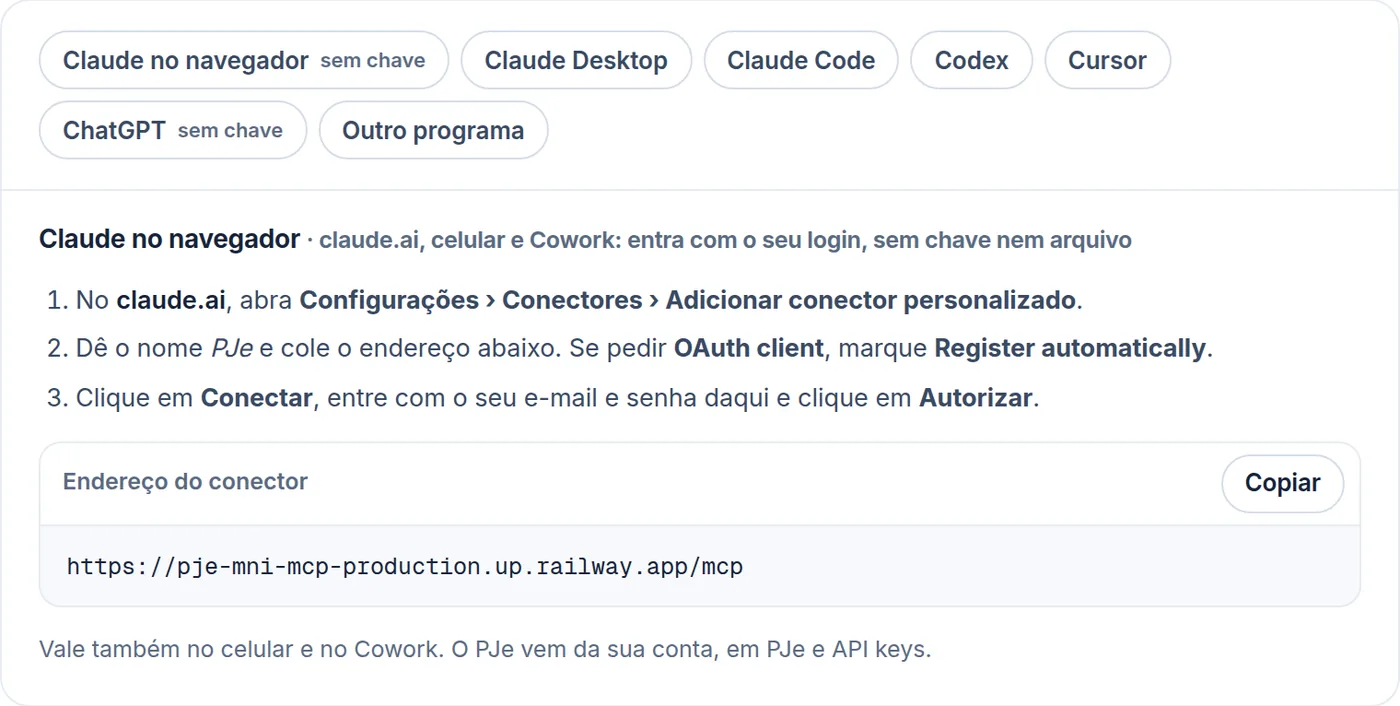
- No claude.ai, abra Configurações › Conectores › Adicionar conector personalizado.
- Dê o nome PJe e cole o endereço abaixo. Se pedir OAuth client, marque Register automatically.
- Clique em Conectar, entre com o seu e-mail e senha daqui e clique em Autorizar.
https://pje-mni-mcp-production.up.railway.app/mcp
No chatgpt.com, com o Modo de desenvolvedor ligado.
- No ChatGPT, abra Configurações › Apps e conectores › Configurações avançadas e ligue o Modo de desenvolvedor.
- Em Apps e conectores, clique em Criar, cole o endereço abaixo e escolha OAuth.
- Entre com o seu e-mail e senha daqui e clique em Autorizar.
https://pje-mni-mcp-production.up.railway.app/mcp
Onde achar o endereço
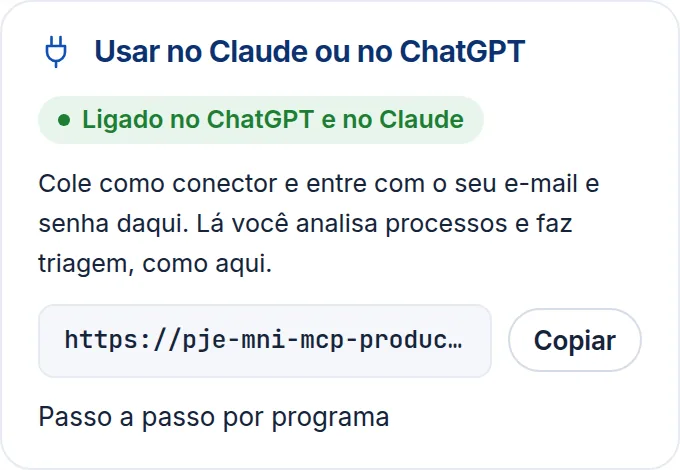
No Painel, no cartão “Usar no Claude ou no ChatGPT”, com o botão Copiar.
Como saber que ligou
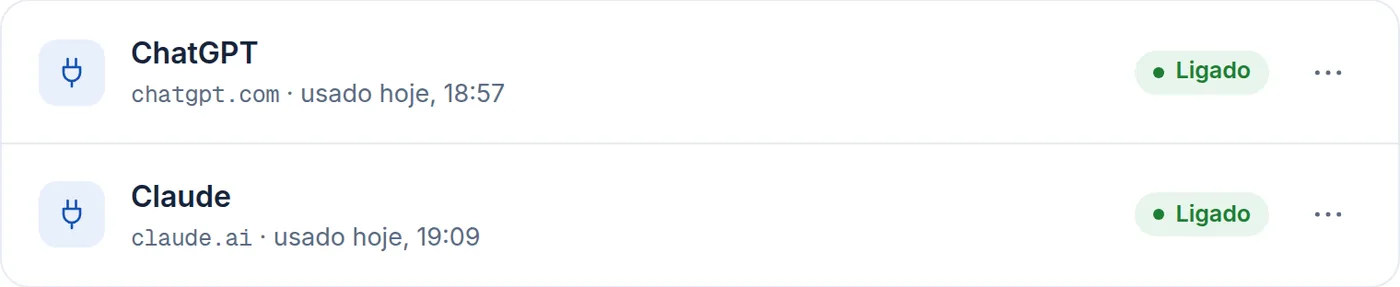
Em Configuração › Servidor MCP, o programa aparece como Ligado. É lá também que se desliga.
O mesmo passo a passo dentro do sistema
Em Configuração › Servidor MCP, “Passo a passo por programa” mostra estes passos com o endereço para copiar.
O que pedir
Escreva como pediria a um colega, com o número do processo. O assistente escolhe as ferramentas e cita a peça e a folha.
“Em que pé está o processo 0805678-22.2025.4.05.8100? Quem deve agir agora?”
mapear_processo · perguntar_peca“O INSS já foi citado nesse processo? Em que data?”
consultar_intimacoes“Conte 15 dias úteis a partir da intimação de 3 de novembro.”
contar_prazo“Atualize R$ 12.500,00 pelo IPCA-E desde março de 2021, com juros de 1% ao mês.”
calcular_correcao_monetaria“Traga julgados das Turmas Recursais da 5ª Região sobre aposentadoria especial de vigilante.”
trf5_buscar_jurisprudencia“Minute o despacho com base nas minhas peças-modelo.”
buscar_modelos · ler_modelo“Faça a triagem destes 30 processos e me mostre os que pedem atenção.”
criar_triagem · comecar_triagemNo Claude e no ChatGPT, o mapa, a peça, a linha do tempo e a busca nos autos abrem como telas dentro da conversa.
2º grau: diga “no 2º grau”. O número CNJ não indica a instância.
As ferramentas
53 ferramentas, por assunto. Você não as chama pelo nome: pede, e o assistente escolhe.
| Ferramenta | O que faz |
|---|---|
| Abrir e ler o processo · Comece pelo mapa; depois pergunte ou leia a peça. | |
mapear_processo | Abre o processo: as peças na ordem de leitura, as partes com OAB e os últimos atos. |
perguntar_peca | Pergunta às peças e devolve só a resposta, com documento e folha. Usa a sua API key da OpenAI. |
ler_peca | Lê uma peça inteira, pelo nome (“a sentença”) ou pela folha, para citar ou redigir. |
buscar_nos_autos | Procura um dado espalhado pelos autos, como um endereço ou um telefone. |
consultar_capa | A capa completa: partes, endereços, assuntos e todas as movimentações. |
sumarizar_processo | Um resumo curto: a capa, as partes e as últimas cinco movimentações. |
listar_mandados | Os mandados expedidos e as certidões do oficial de justiça. |
validar_numero_processo | Confere o número CNJ e completa o número pela metade com o seu histórico. |
| Intimações e Diário · Antes de afirmar que alguém foi intimado. | |
consultar_intimacoes | Intimações, citações e ciências do processo, com a data de cada uma. |
buscar_no_diario | O que saiu publicado no Diário de Justiça Eletrônico Nacional (DJEN), de qualquer tribunal. |
| Prazos e cálculos · A conta é do sistema, nunca de cabeça. | |
contar_prazo | Conta o prazo, pula os dias sem expediente com a fonte legal e diz se já venceu. |
calcular | Calculadora exata em reais: soma, diferença, porcentagem, sem erro de centavo. |
calcular_correcao_monetaria | Correção pelos índices oficiais do Banco Central, com juros, multa e honorários. |
calcular_jef | As contas do Juizado: a alçada em salários mínimos, a idade da procuração e do comprovante. |
calcular_execucao_fiscal | As contas da execução fiscal: o total, o baixo valor e o alerta de prescrição de cada CDA. |
calcular_prescricao_penal | A prescrição penal, com os marcos do art. 117 e as suspensões, e a memória de cálculo. |
| Jurisprudência · Não precisa do PJe. | |
pdpj_buscar_precedentes | Precedentes do Banco Nacional de Precedentes do CNJ: súmulas, temas, IRDR, repetitivos. |
trf5_buscar_jurisprudencia | Julgados do TRF5, das Turmas Recursais e da TRU da 5ª Região, na Julia. |
trf5_ler_jurisprudencia | O inteiro teor de um julgado da Julia, com a referência para citar. |
trf5_opcoes_jurisprudencia | Os relatores e os órgãos julgadores, para filtrar a busca na Julia. |
| Peças-modelo · As peças que você cadastrou aqui. | |
buscar_modelos | Acha pelo sentido as suas peças-modelo. O assistente a chama antes de redigir. |
ler_modelo | Lê uma peça-modelo, como referência para a minuta. |
| Triagem em lote · As mesmas perguntas em muitos processos de uma vez. | |
listar_modelos_de_triagem | Os modelos de triagem (as perguntas da IA) e se a conta já pode começar. |
salvar_modelo_de_triagem | Cria ou edita um modelo de triagem. |
apagar_modelo_de_triagem | Apaga um modelo de triagem seu. As triagens já feitas não mudam. |
criar_triagem | Recebe a lista de processos e devolve a conferência, com o custo estimado. |
comecar_triagem | Começa a triagem conferida: a IA da sua conta lê cada processo no PJe e escreve a ficha. |
controlar_triagem | Pausa, retoma, cancela, tenta de novo as falhas ou renomeia a triagem. |
listar_triagens | As suas triagens, com o andamento, o tempo e o custo. |
ler_triagem | O painel de uma triagem: os números e a lista de processos, com filtro. |
ler_ficha_da_triagem | A ficha de um processo da triagem: o resultado, o que fazer e as peças. |
marcar_conferidas | Marca fichas como conferidas, como o botão do site. |
baixar_triagem | O link da planilha (ou do Word) da triagem, válido por 6 horas. |
apagar_triagem | Apaga triagens. Minutas, conversas e tarefas ficam. Não se desfaz. |
| Ficha, caderno e tarefas · O que você já apurou fica guardado. | |
ler_ficha_do_processo | O que já se apurou no processo numa análise anterior. |
gravar_ficha_do_processo | Grava o que se apurou, para a próxima análise partir daí. |
ler_caderno | Lê o caderno do processo: notas, trechos destacados e ligações. |
anotar_no_caderno | Acrescenta blocos ao caderno, marcados como criados pelo agente. |
limpar_caderno | Apaga blocos do caderno; os que você criou, só se você pedir. |
criar_tarefa | Cria uma tarefa de acompanhamento no seu quadro. |
listar_tarefas | O que está pendente no seu quadro de tarefas. |
atualizar_tarefa | Edita uma tarefa: título, coluna, prazo, urgência e etiquetas. |
marcar_itens | Marca e desmarca itens do checklist de uma tarefa. |
| Conversas do chat daqui · O que você conversou com o agente deste site. | |
listar_conversas | As suas conversas no chat daqui, da mais recente para a mais antiga. |
ler_conversa | As mensagens de uma conversa do chat. |
buscar_no_historico | Procura no texto das suas conversas passadas. |
listar_processos_recentes | Os processos sobre os quais você conversou por último. |
listar_pastas | As pastas das suas conversas. |
criar_pasta | Cria uma pasta para as conversas. |
renomear_conversa | Troca o título de uma conversa. |
renomear_pasta | Troca o nome ou a cor de uma pasta. |
organizar_conversas | Move conversas entre pastas, arquiva ou restaura, em lote. |
| Conta | |
minha_assinatura | A situação da sua conta. |
Mais 12: por documento e antigas
No PJe, uma peça pode ter vários documentos (páginas). Estas trabalham por documento ou são anteriores à leitura por peças.
| Ferramenta | O que faz |
|---|---|
| Por documento · Quando já se tem o número de um documento avulso. | |
consultar_peticao_inicial | Os dados da petição inicial e dos anexos, sem o texto. |
listar_documentos_para_leitura | A lista de documentos (páginas), com a posição e o formato. |
filtrar_documentos_por_tipo | Os documentos de um tipo, como “sentença” ou “laudo”. |
extrair_texto_documento | O texto de um documento cujo número você já tem. |
extrair_textos_documentos | O texto de até quatro documentos de uma vez. |
baixar_documento | O arquivo original (PDF, HTML ou RTF), para salvar. |
| Antigas · Ficam por compatibilidade; as de cima fazem melhor. | |
consultar_processo | A capa, as movimentações e os documentos, no formato cru do PJe. |
listar_documentos_ids | Os números de todos os documentos, sem mais nada. |
preparar_roteiro_leitura | Uma ordem de leitura por documento. |
ler_ultimos_documentos | O texto dos últimos documentos. |
ler_documentos_iniciais | O texto dos primeiros documentos. |
meu_saldo_creditos | O nome antigo de minha_assinatura. |
Onde funciona
O tribunal sai do número do processo. A consulta usa o seu login do PJe de cada tribunal.
Como o PJe é lido: pelo MNI, o canal oficial do CNJ para trocar dados de processo. Não é robô nem cópia de tela, e a senha de um tribunal nunca vai a outro. Outro tribunal só funciona depois de testado: confirme antes com a equipe.
Dúvidas
Preciso da API key do MCP no Claude ou no ChatGPT?
Não. Entre com o e-mail e a senha daqui. O acesso ao PJe e a API key de IA vêm da sua conta.
No ChatGPT não aparece “Criar”.
Ligue o Modo de desenvolvedor em Configurações › Apps e conectores › Configurações avançadas.
Para que serve a API key de IA da conta?
Para perguntar às peças (perguntar_peca, com a da OpenAI), para a triagem em lote e para a busca das peças-modelo pelo sentido. Sem ela, o assistente lê a peça inteira com a ler_peca. Cadastre em PJe e API keys.
A resposta demorou ou parou no meio.
Processo grande e PDF escaneado levam minutos. Peça de novo: a leitura fica guardada por 24 horas, e a segunda vez é rápida.
E processo em segredo de justiça?
Segue a regra que o administrador definiu: sai normal, é recusado ou sai com os nomes trocados por pseudônimos.
Como desligar?
Em Configuração › Servidor MCP, “Ligados pelo login”: no ⋯ do programa, Desligar.
Outros programas
Claude Code, Claude Desktop pelo arquivo, Cursor, Codex e OpenCode entram com a API key do MCP, não com o login.
A configuração com a API key
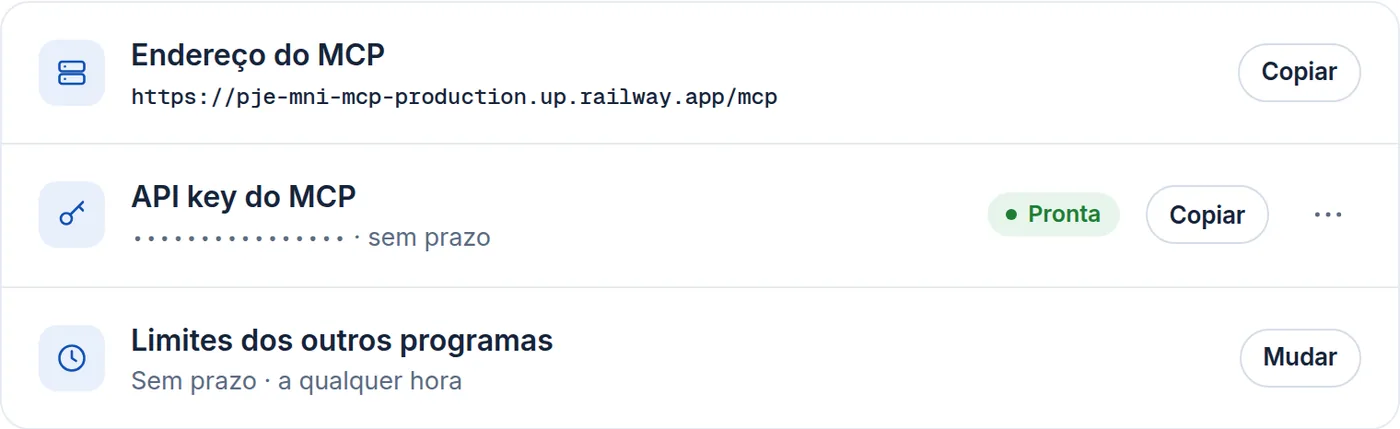
A API key do MCP se gera em API keys, depois de entrar. Com o PJe cadastrado na conta, o bloco fica só com ela.
Aumente o tempo de espera do programa. Uma leitura com OCR pode levar minutos (até 420 s por chamada); o Claude Code e o Codex cortam em 60 s, e o erro parece servidor fora do ar. Os blocos abaixo já sobem o teto — mantenha as linhas.
No terminal. É add-json, e não --header, porque só assim dá para definir o timeout.
claude mcp add-json --scope user pje-mni '{
  "type": "http",
  "url": "https://pje-mni-mcp-production.up.railway.app/mcp",
  "timeout": 600000,
  "headers": {
    "Authorization": "Bearer SUA_API_KEY",
    "X-MNI-CPF-TRF5": "SEU_CPF_PJE",
    "X-MNI-SENHA-TRF5": "SUA_SENHA_PJE",
    "X-MISTRAL-API-KEY": "SUA_CHAVE_MISTRAL_PARA_PDF",
    "X-OPENAI-API-KEY": "SUA_CHAVE_OPENAI_PARA_PERGUNTAR_PECA"
  }
}'
No Windows, as aspas dessa linha dão trabalho: cole o mesmo objeto no ~/.claude.json, dentro de "mcpServers".
macOS e Linux · Claude Desktop: claude_desktop_config.json · Cursor: ~/.cursor/mcp.json
{
  "mcpServers": {
    "pje-mni": {
      "type": "http",
      "url": "https://pje-mni-mcp-production.up.railway.app/mcp",
      "headers": {
        "Authorization": "Bearer SUA_API_KEY",
        "X-MNI-CPF-TRF5": "SEU_CPF_PJE",
        "X-MNI-SENHA-TRF5": "SUA_SENHA_PJE",
        "X-MISTRAL-API-KEY": "SUA_CHAVE_MISTRAL_PARA_PDF",
        "X-OPENAI-API-KEY": "SUA_CHAVE_OPENAI_PARA_PERGUNTAR_PECA"
      }
    }
  }
}
Claude Desktop no Windows, via mcp-remote (precisa do Node.js) · %APPDATA%\Claude\claude_desktop_config.json
{
  "mcpServers": {
    "pje-mni": {
      "command": "cmd",
      "args": [
        "/c", "npx", "mcp-remote",
        "https://pje-mni-mcp-production.up.railway.app/mcp",
        "--header", "Authorization: Bearer SUA_API_KEY",
        "--header", "X-MNI-CPF-TRF5: SEU_CPF_PJE",
        "--header", "X-MNI-SENHA-TRF5: SUA_SENHA_PJE",
        "--header", "X-MISTRAL-API-KEY: SUA_CHAVE_MISTRAL_PARA_PDF",
        "--header", "X-OPENAI-API-KEY: SUA_CHAVE_OPENAI_PARA_PERGUNTAR_PECA"
      ]
    }
  }
}
⚠️ O cmd troca %…% por variável de ambiente: senha do PJe com % vai no painel (Configuração › PJe e API keys), e o bloco fica só com o Authorization.
~/.codex/config.toml · os segredos vão por env_http_headers, que recebe o NOME da variável (o valor não fica no arquivo)
[mcp_servers.pje-mni]
url = "https://pje-mni-mcp-production.up.railway.app/mcp"
bearer_token_env_var = "PJE_MNI_API_KEY"
startup_timeout_sec = 30
tool_timeout_sec = 600
http_headers = { "X-MNI-CPF-TRF5" = "SEU_CPF_PJE" }
env_http_headers = { "X-MNI-SENHA-TRF5" = "PJE_MNI_SENHA", "X-MISTRAL-API-KEY" = "PJE_MISTRAL_API_KEY", "X-OPENAI-API-KEY" = "PJE_OPENAI_API_KEY" }
E as variáveis no seu shell (~/.bashrc, ~/.zshrc):
export PJE_MNI_API_KEY=...          # a API key criada no painel
export PJE_MNI_SENHA=...            # sua senha do PJe
export PJE_MISTRAL_API_KEY=...      # leitura de PDF
export PJE_OPENAI_API_KEY=sk-...    # só perguntar_peca
O prefixo PJE_ evita colisão: OPENAI_API_KEY cru é a variável que o próprio Codex lê para se autenticar — exportá-la pode mudar o login dele e quem paga a conta.
opencode.json (projeto) ou ~/.config/opencode/opencode.json
{
  "mcp": {
    "pje-mni": {
      "type": "remote",
      "url": "https://pje-mni-mcp-production.up.railway.app/mcp",
      "headers": {
        "Authorization": "Bearer SUA_API_KEY",
        "X-MNI-CPF-TRF5": "SEU_CPF_PJE",
        "X-MNI-SENHA-TRF5": "SUA_SENHA_PJE",
        "X-MISTRAL-API-KEY": "SUA_CHAVE_MISTRAL_PARA_PDF",
        "X-OPENAI-API-KEY": "SUA_CHAVE_OPENAI_PARA_PERGUNTAR_PECA"
      }
    }
  }
}
Os cabeçalhos: só o Authorization é obrigatório quando o PJe e as chaves estão na conta (PJe e API keys); os outros trocam a chave só naquele programa. X-OCR-PROVIDER (mistral, tecjustica ou local) escolhe a leitura de PDF; X-OPENAI-API-KEY só a perguntar_peca lê.